CleanReceiveは、会員登録なしで使えるファイル転送サービスです。最大10GBのファイルをURLひとつで送ることができ、受け取る相手もアカウント不要でダウンロードできます。この記事では、CleanReceiveの基本的な使い方を手順に沿って説明します。
他の転送サービスと何が違うのか、実際にどう使うのかを、受け取る相手の体験も含めてわかりやすく解説します。
CleanReceiveの特徴
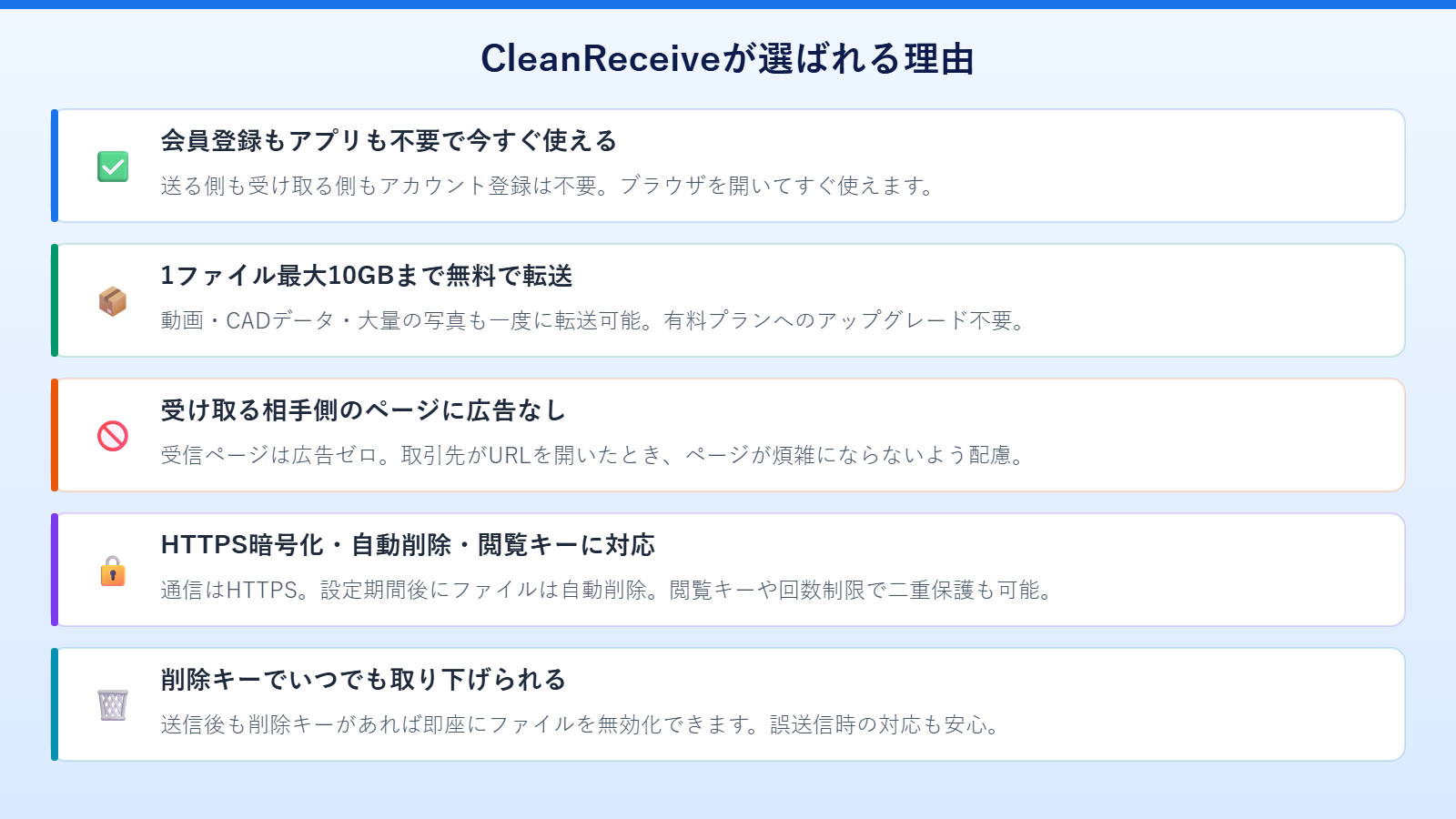
- 会員登録・アカウント作成が不要(送る側も受け取る側も)
- ファイルサイズの上限は1ファイルあたり最大10GB(無料)
- 保存期間は1・3・7・14日から選択できる
- 受け取る相手に広告が表示されない(最大の特徴)
- HTTPS暗号化・自動削除・閲覧キー・ダウンロード回数制限などのセキュリティ機能あり
多くのファイル転送サービスは無料を維持するために受信ページにも広告を掲載しています。CleanReceiveは送信側にのみ広告を表示し、受信側の体験をクリーンに保つ設計にしています。
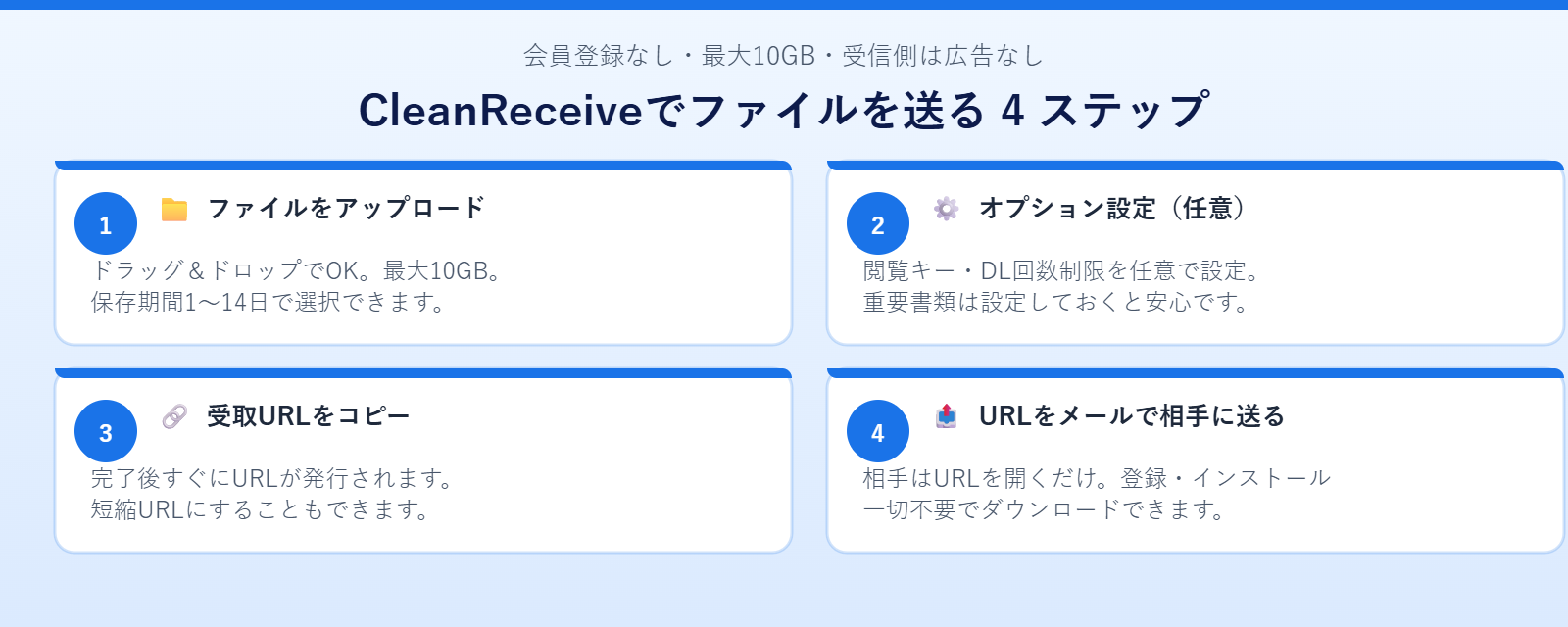
手順①:ファイルをアップロードする
CleanReceiveのトップページにアクセスし、ファイルをドラッグ&ドロップするか「ファイルを選択」ボタンから選びます。アップロードの前に、保存期間(1・3・7・14日)を選択できます。1日に設定すれば翌日には自動削除され、情報漏洩リスクを最小限にできます。用途に応じた期間を選びましょう。
手順②:オプションを設定する(任意)
より安全に送りたい場合は、以下のオプションを設定できます。
- 閲覧キー:URLとは別のキーを設定。URLが流出しても、キーを知らなければダウンロードできない
- ダウンロード回数制限:1・3・5回の上限を設定。特定の相手だけに渡したいときに有効
どちらも任意のオプションです。普通のファイル送付ではオプションなしで問題ありません。重要な書類や個人情報が含まれるファイルを送るときにオプションを組み合わせると安心です。
手順③:受取URLを相手に送る
アップロードが完了すると、受取URLが発行されます。このURLをメールやメッセージで相手に伝えるだけです。短縮URL形式でも発行でき、スッキリしたURLを共有できます。閲覧キーを設定した場合は、URLとは別にキーも相手に伝えてください。
手順④:相手はURLを開いてダウンロード
受け取った相手は、URLをブラウザで開くだけでダウンロードボタンが表示されます。アカウント登録やアプリのインストールは一切必要ありません。受信ページには広告が表示されないため、相手が戸惑うことなく操作できます。「怪しいページに飛んでしまった」という印象を与えないのも大きなポイントです。
削除キーで後から削除もできる
ファイル転送後も、発行された削除キーを使えばいつでもファイルを削除できます。誤って送ってしまったときや、送った内容に変更が生じたときに使えます。削除キーはアップロード完了画面に表示されるため、必ずメモ・コピーして保管しておいてください。
受け取る側の体験:広告ゼロのシンプルな受信画面
多くのファイル転送サービスでは、受信ページに大きな広告バナーやポップアップが表示されます。ビジネスの取引先や顧客がそういったページを開いたとき、「このサービスは大丈夫か?」と不安を感じさせてしまうことがあります。
CleanReceiveの受信ページにはいっさい広告がありません。ファイル名・サイズ・ダウンロードボタンだけが表示されるシンプルな画面です。相手に余計な操作を求めず、URLを開いてすぐダウンロードできます。
よくある質問
Q. スマートフォンでも使えますか?
はい。送る側も受け取る側も、PCとスマートフォンの両方に対応しています。アプリのインストールは不要で、ブラウザだけで操作できます。
Q. 同時に複数のファイルを送れますか?
1回のアップロードで送れるのは1ファイルです。複数のファイルをまとめて送る場合は、ZIPなどに圧縮してからアップロードしてください。
Q. アップロード後にファイルの内容を変更できますか?
アップロード後の変更はできません。変更が必要な場合は削除キーで削除してから、修正後のファイルを再アップロードしてください。