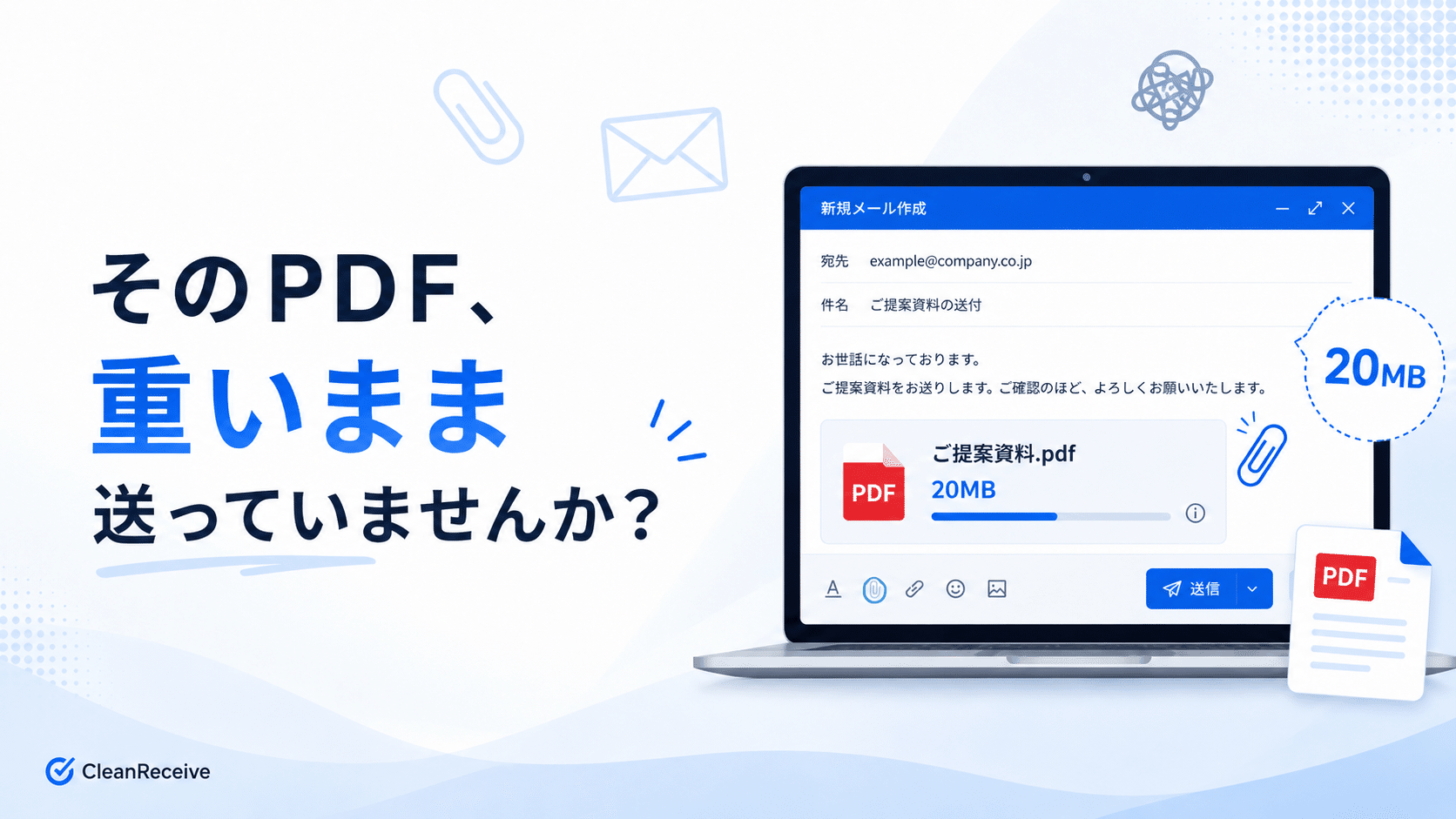
「このPDF、20MB以上あるんだけど……」
仕事の中でこんな場面に出会ったことはありませんか。大きすぎてメールに添付できない、送るのに時間がかかる、相手に申し訳ない——そんな悩みを解消するのが、PDFの圧縮です。この記事では、PDFのファイルサイズを小さくする方法を、無料でできる手順も含めて解説します。
PDFが重くなる主な原因
PDFのファイルサイズが大きくなる主な原因は、画像の解像度です。写真や図表が多いPDFは、それだけ画像データが含まれているため重くなります。特に、デジタルカメラやスマートフォンで撮影した高解像度の画像をそのまま貼り込んだ場合、1枚だけで数MBになることがあります。
他にも、フォントの埋め込み、透明効果、レイヤーなどのデータが積み重なって容量が増えるケースもあります。
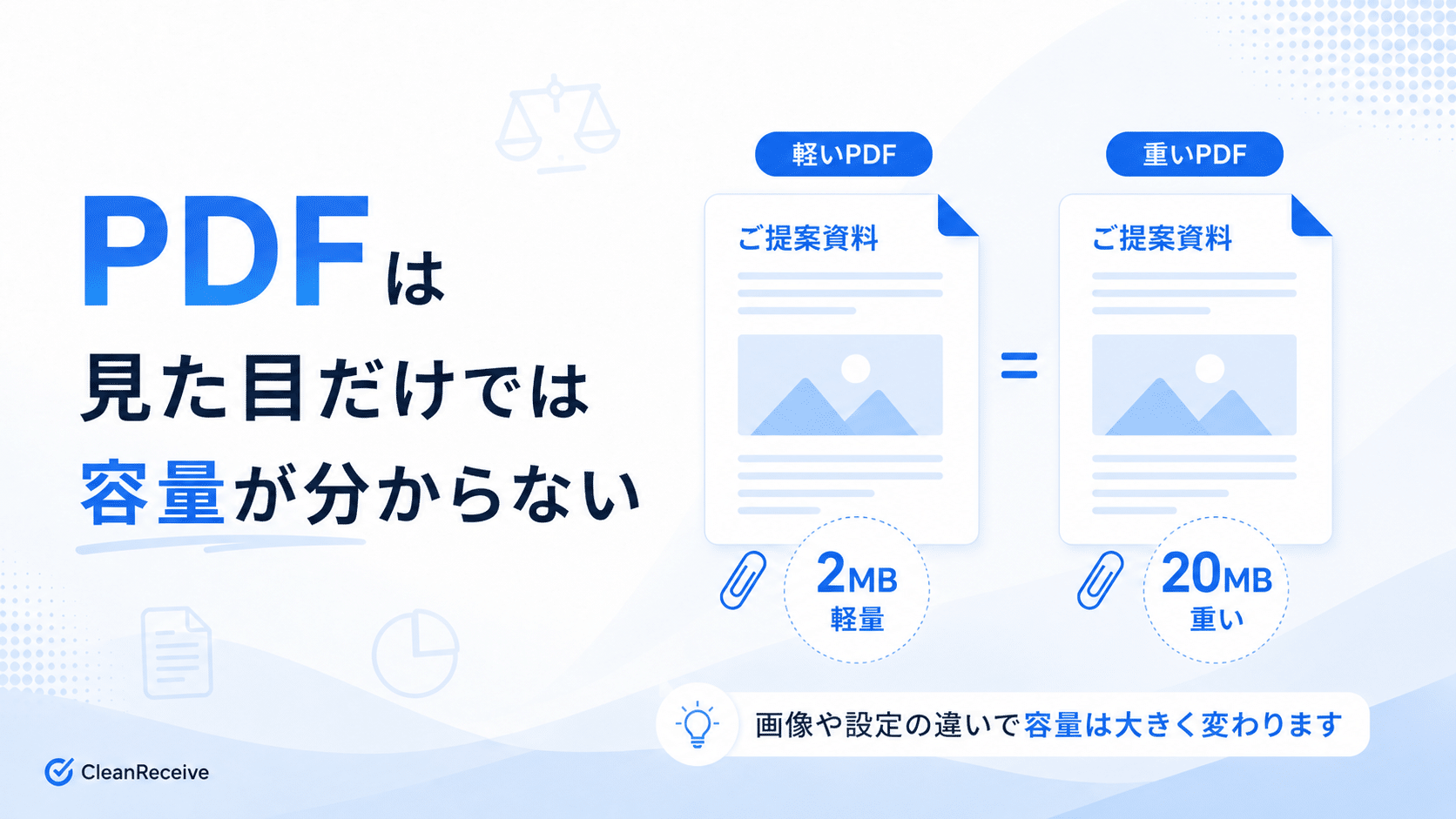
見た目と容量は比例しない
PDFで厄介なのは、画面で見た印象と実際の容量が一致しないことです。A4サイズの文章1ページに見えても、その中に高解像度の画像が複数含まれていれば、容量は数十MBになることがあります。送る前に必ずファイルサイズを確認することが大切です。
無料でできる圧縮方法①:オンラインツール
「iLovePDF」「Smallpdf」「PDF2Go」などのオンラインサービスを使えば、インストールなしでPDFを圧縮できます。ファイルをドラッグ&ドロップして「圧縮」ボタンを押すだけ。大抵は数秒から数十秒で処理が完了します。
無料でできる圧縮方法②:印刷→PDFで保存
WordやPowerPointで作成したファイルなら、印刷ダイアログを開いて「PDF として保存」を選ぶことで、容量を削減できる場合があります。Macの場合は「プリント→PDF として保存」、Windowsの場合は「Microsoft Print to PDF」を利用することで同様の操作が可能です。
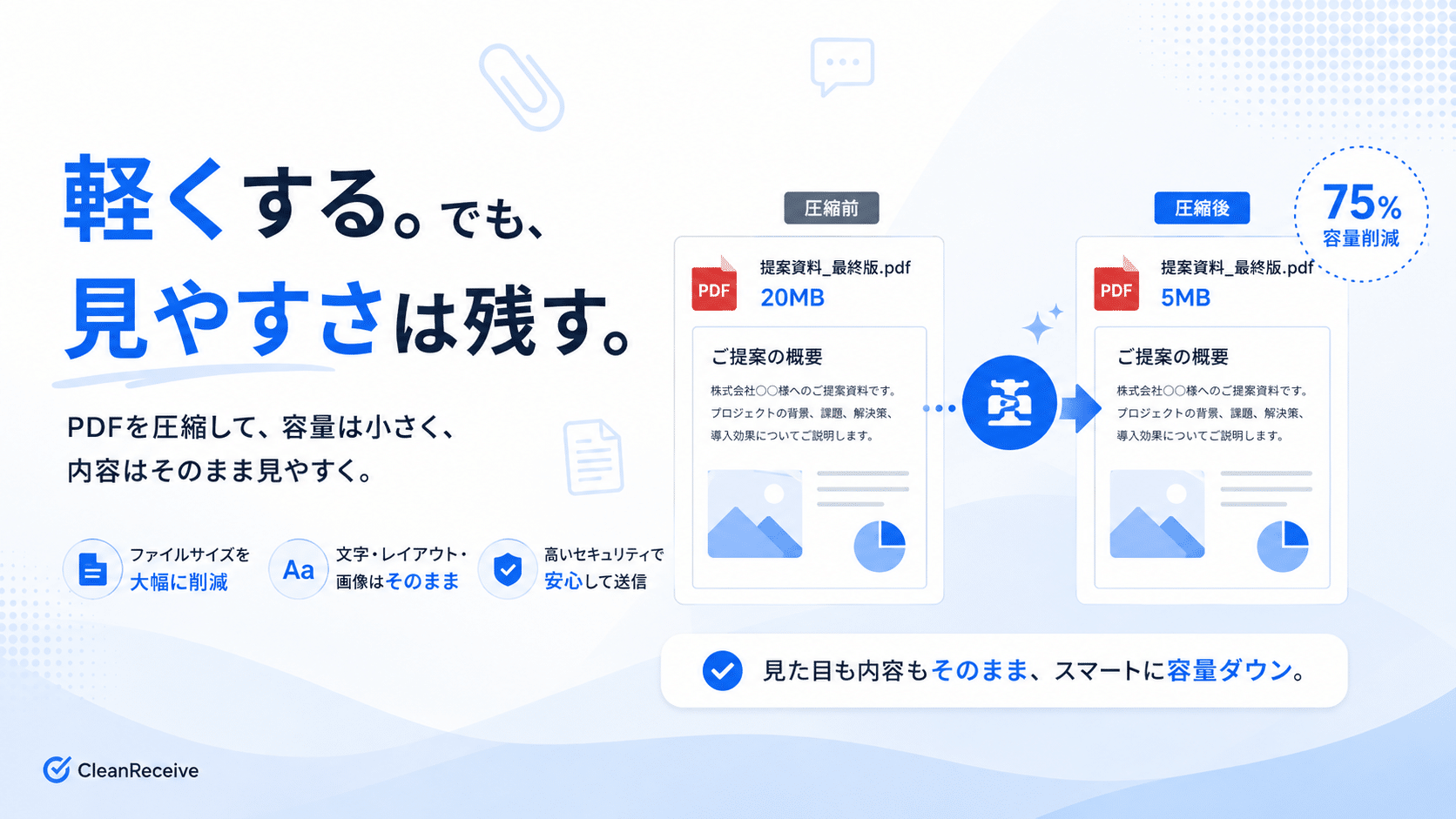
画質と容量のバランス
圧縮するほどファイルは軽くなりますが、画質も下がります。印刷用の資料なら画質を維持したい場合もあるでしょう。オンラインで見せるだけなら、多少の画質劣化は許容できます。目的に応じて「どこまで圧縮するか」を判断してください。
どうしても重い場合は転送サービスを使う
圧縮しても容量が大きい場合、または画質を落としたくない場合は、メール添付をやめてファイル転送サービスを使う選択肢があります。CleanReceiveなら最大10GBのファイルを転送でき、相手は登録不要でURLからダウンロードできます。大容量PDFを送る場面では、転送サービスがもっとも負担の少ない選択肢です。