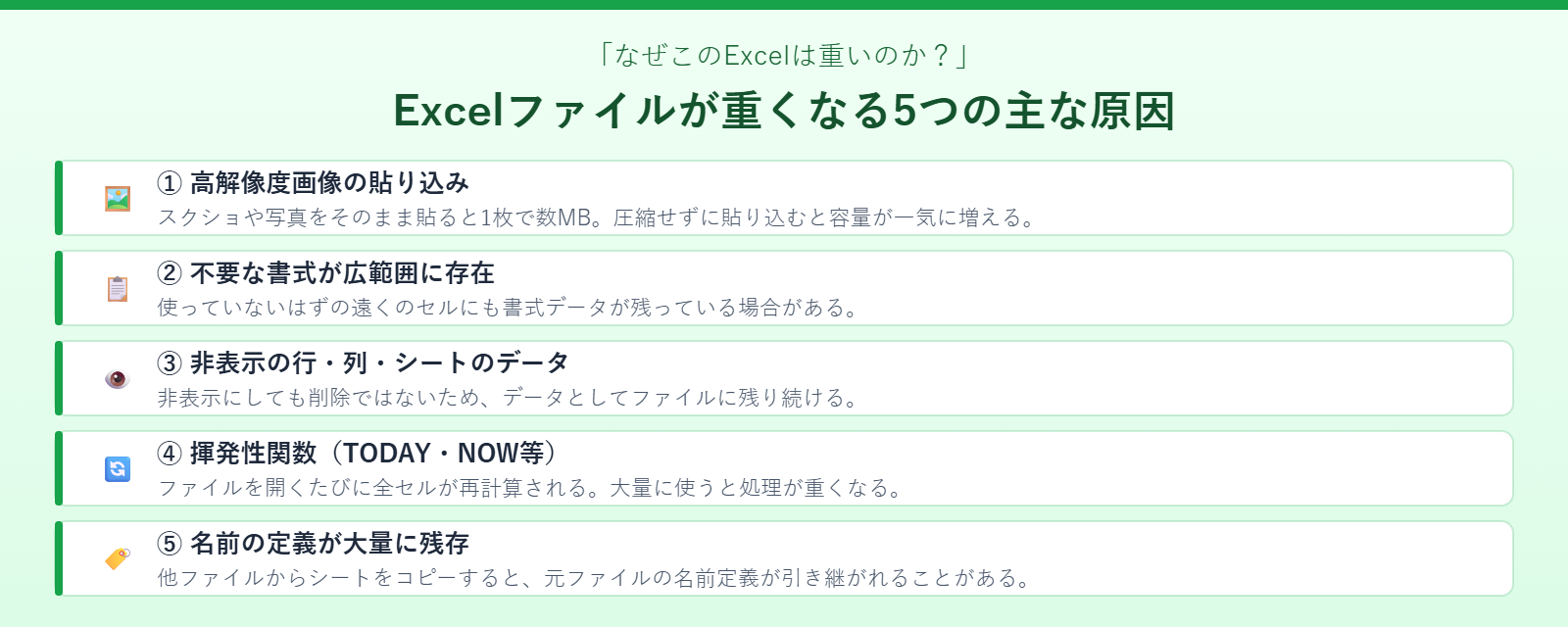
「このExcel、なぜか異常に重くて……」
こんな経験はありませんか。データは少ないはずなのにファイルサイズが数十MBになっている、開くのに時間がかかる——そんな困ったExcelファイルには、大抵いくつかの原因があります。この記事では、Excelファイルが重くなる代表的な原因と、それぞれの対処法を解説します。
原因①:画像の貼り込み
Excelに画像を挿入すると、元の画像サイズがそのまま保存されます。高解像度の写真を複数枚貼り込んでいる場合、それだけでファイルが大きくなります。
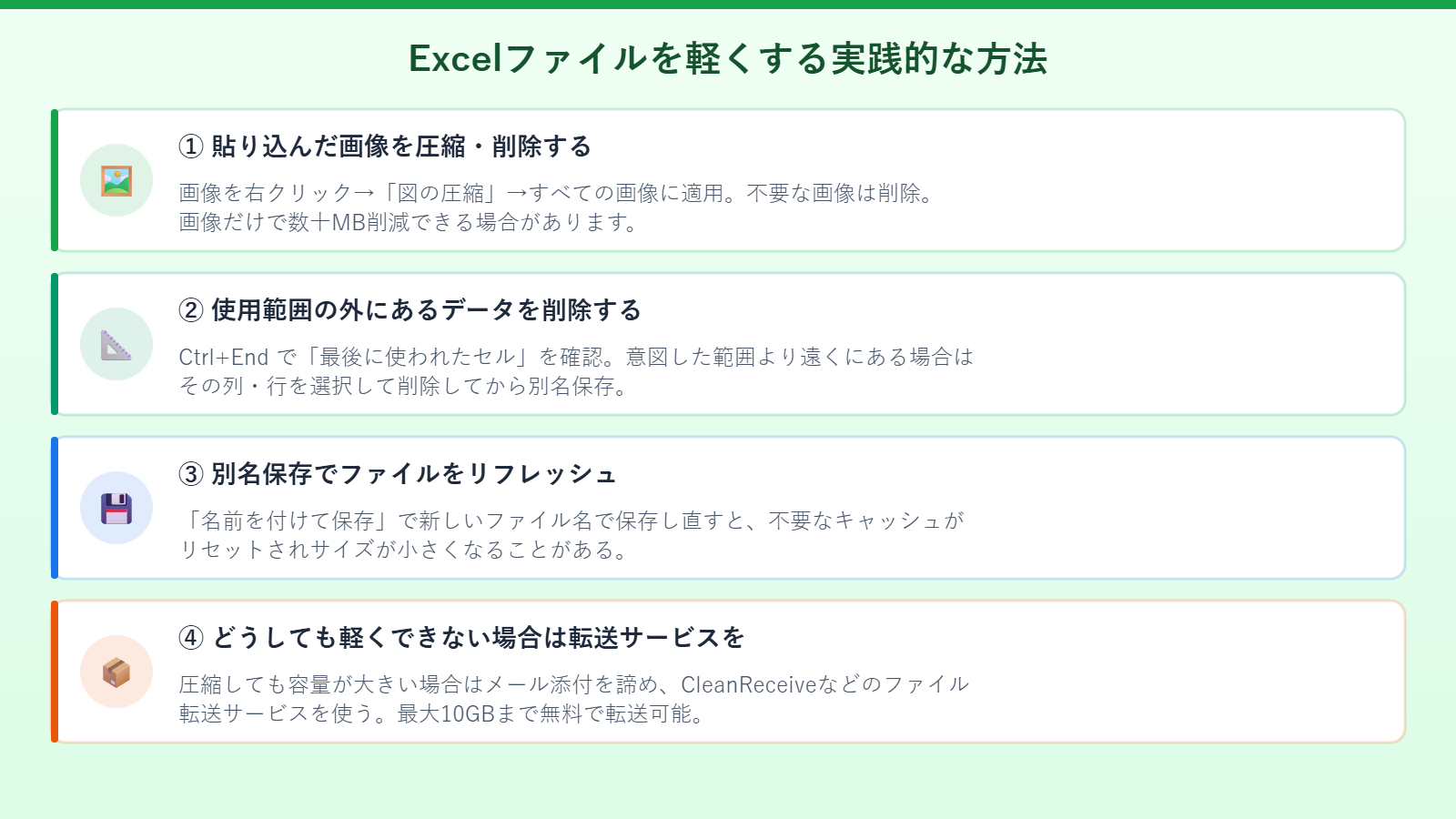
対処法:Excelの「図の書式設定」で画像を圧縮できます。挿入した画像を選択して「図の形式」タブ→「図の圧縮」から解像度を下げましょう。不要であれば画像を削除するか、解像度を下げた状態で再挿入してください。
原因②:不要な書式が広範囲に入っている
「最終行はここで終わっているはず」なのに、実はずっと下まで書式が設定されていることがあります。こうした「見えないデータ」が膨大な範囲に存在すると、ファイルサイズが膨らみます。
対処法:Ctrl+Endを押して実際の最終セルを確認します。使っていない範囲に書式が入っていれば、その行・列を選択して右クリック→「削除」でリセットしましょう。
原因③:非表示の行・列・シート
非表示になっているデータや、作業用として残したままのシートが原因になることがあります。不要なものはすべて削除するか、別ファイルに分離しましょう。
原因④:揮発性関数の多用
NOW()、TODAY()、INDIRECT()、OFFSET()などの「揮発性関数」は、Excelが開かれるたびに再計算されます。これらが大量に使われているシートは動作が重くなります。
対処法:値が変わらない部分は「値のみ貼り付け」(Ctrl+Alt+V→V)で関数を解除し、静的なデータに変換しましょう。
原因⑤:「名前の定義」が大量に残っている
「名前の定義」(セル範囲に名前をつける機能)が不要なものまで大量に存在することがあります。特に、他のファイルからシートをコピーしたときに引き継がれるケースが多いです。
対処法:「数式」タブの「名前の管理」から不要な定義を選択して削除します。
それでも重い場合は再作成が最終手段
対処を試みても改善しない場合、ファイルを再作成することが最終手段です。別のブックに値のみ貼り付けてコピーするか、CSV形式でいったんエクスポートして再インポートする方法があります。これにより、蓄積された不要なデータをリセットできます。
軽くなったExcelファイルは、送受信もスムーズになり、相手の環境での動作も改善します。ファイルサイズが気になったときは、ぜひ一度確認してみてください。