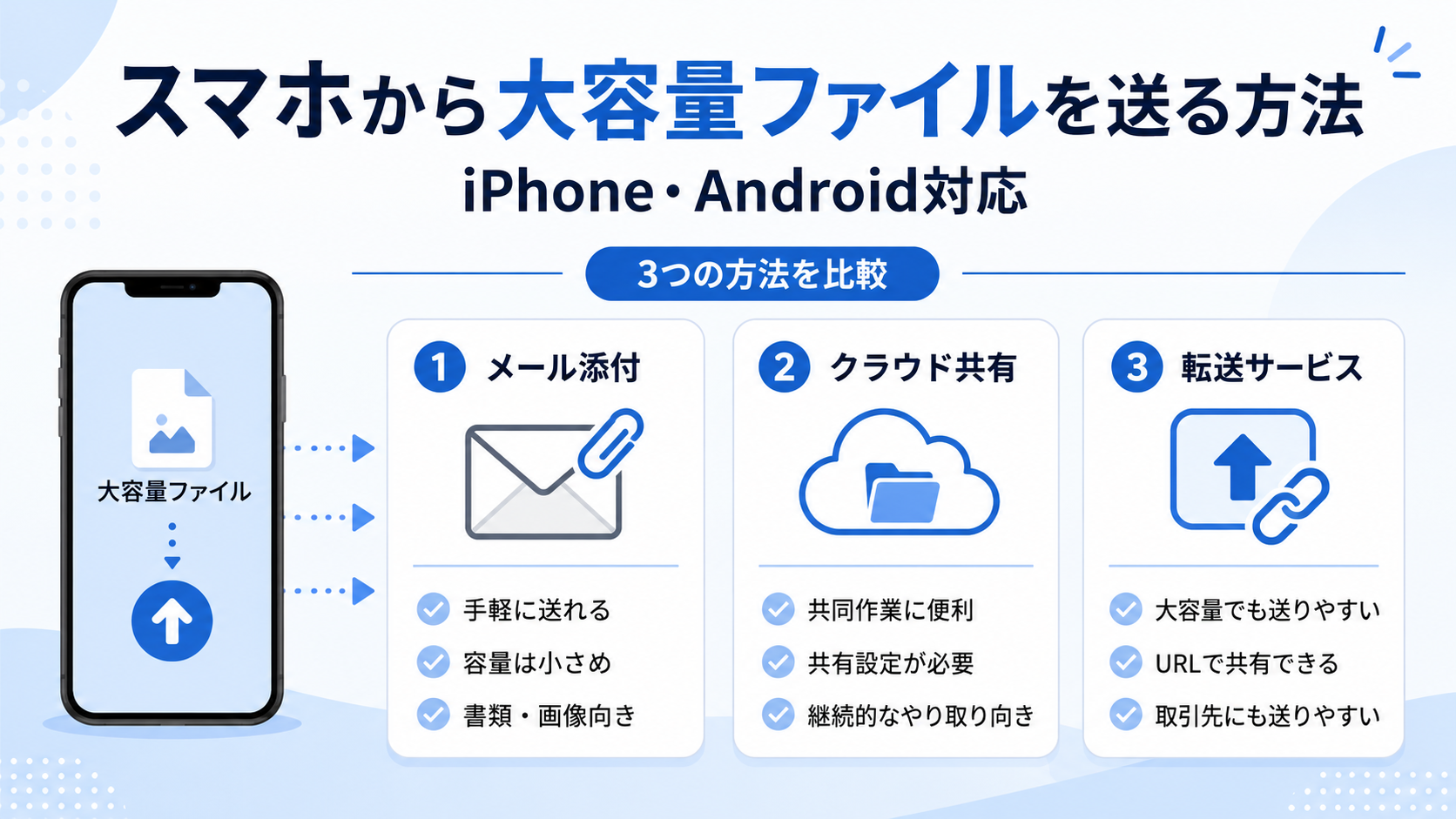
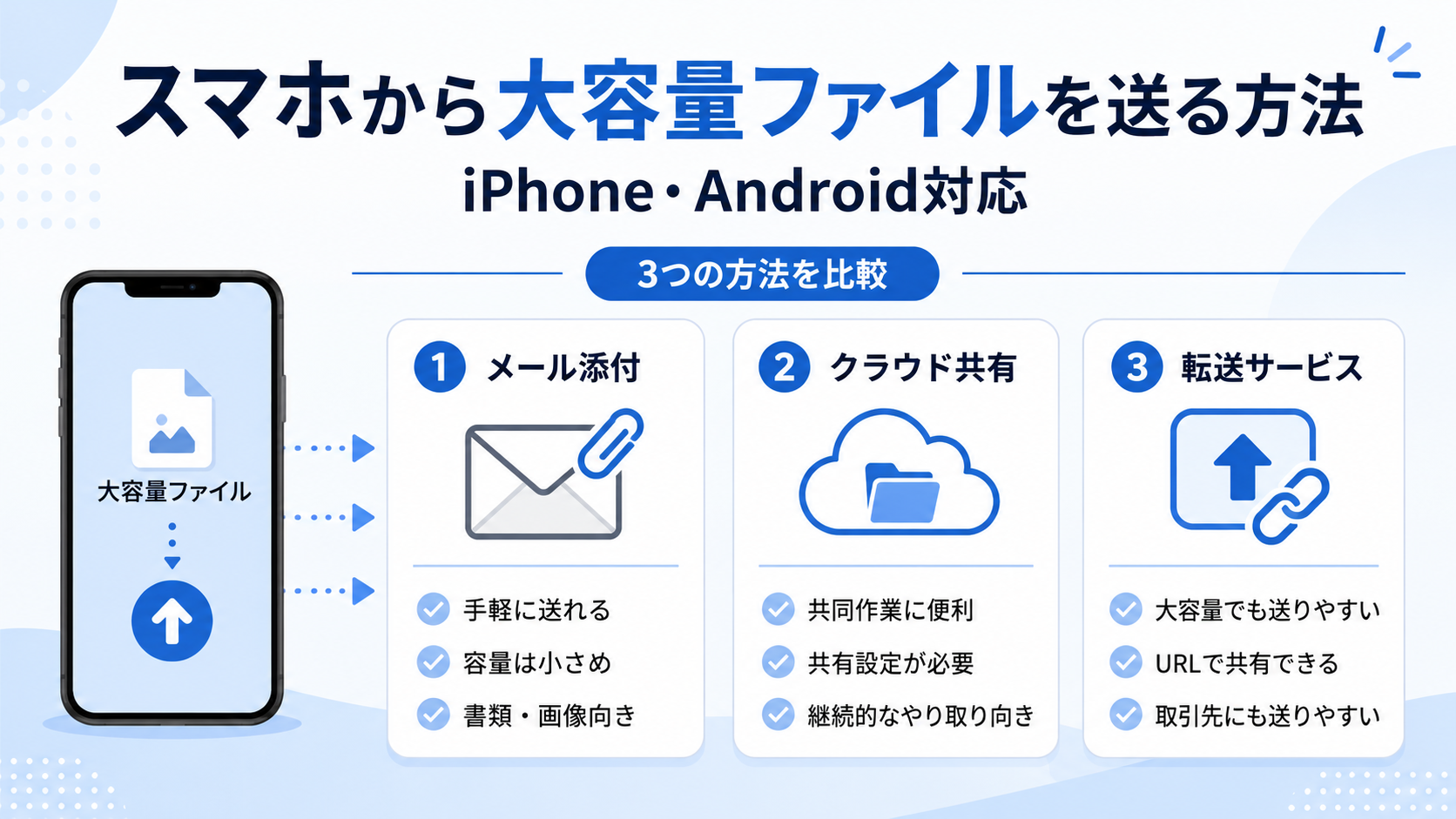
外出先で取引先から「さっきの資料、すぐ送ってほしい」と言われた。撮影したばかりの動画をそのまま相手に届けたい。スマートフォンだけで仕事を完結させなければならない場面は、今や珍しくありません。
しかし、スマホからの大容量ファイル送付には、PCと異なる制約があります。この記事では、iPhoneとAndroidそれぞれの方法と注意点、取引先への送付に適した手段を整理します。
スマホのメール添付には厳しい上限がある
スマートフォンのメールアプリで添付できるファイルサイズは、PCよりさらに制限が厳しい場合があります。
- iPhoneの「メール」アプリ:添付ファイルの実質的な上限はサーバー設定に依存。多くは20〜25MB程度
- Gmailアプリ(iOS/Android共通):添付上限は25MB。超える場合はGoogleドライブへの自動リンクに切り替わる
- Outlookアプリ:会社のメールサーバー設定に依存。10〜25MBが多い
スマホで撮影した写真1枚は3〜10MB、動画は1分あたり100〜400MBになることもあります。写真数枚・動画1本でも、すぐにメール添付の限界を超えてしまいます。
iPhoneでの大容量ファイル送付方法
iPhoneには複数の送付手段があります。相手の環境や状況に合わせて選びましょう。
① AirDrop(近距離・Apple同士のみ)
同じ場所にいるAppleデバイスのユーザーにはAirDropが最速です。ファイルサイズの上限はなく、Wi-FiとBluetoothを使って直接転送できます。ただし相手がiPhoneかMacを持っていること、近距離にいることが必要です。取引先への送付にはほぼ使えません。
② iCloud Drive / Google ドライブで共有リンク
iPhoneの「ファイル」アプリからiCloud Driveに保存し、共有リンクを発行してメールやメッセージで送る方法です。容量の上限が大きく、相手がiPhoneでなくても受け取れます。ただし相手によっては「iCloudとは何か?」と戸惑うことがあります。
③ ファイル転送サービスをブラウザから使う
CleanReceiveのようなファイル転送サービスは、iPhoneのSafariやChromeから使えます。アプリのインストールは不要です。「ファイルを選択」からカメラロールのファイルを選んでアップロードし、受取URLをコピーして相手に送るだけです。相手がどんな端末・OSでも、URLを開くだけで受け取れます。
Androidでの大容量ファイル送付方法
Androidも基本的な選択肢はiPhoneと似ていますが、いくつか違いがあります。
① Nearby Share(近距離・Android同士のみ)
AirDropのAndroid版にあたるのが「Nearby Share(ニアバイシェア)」です。Android同士なら近距離でファイルを直接転送できます。ただしiPhoneには送れないため、相手の端末を選びます。
② Googleドライブで共有リンク
GmailやGoogleアカウントをすでに持っているAndroidユーザーにとって、Googleドライブへのアップロードは最も手軽な選択肢です。「共有」→「リンクをコピー」でURLを発行し、メールやLINEで相手に送れます。相手がGoogleアカウントを持っていなくても「閲覧者(リンクを知っている全員)」設定なら受け取れます。
③ ファイル転送サービスをブラウザから使う
iPhoneと同様に、AndroidのChromeやその他のブラウザからCleanReceiveにアクセスしてファイルを転送できます。Android標準の「ファイル」アプリやカメラロールからファイルを選択できます。
取引先に送るならファイル転送サービスが最適な理由
AirDropやNearby Shareは相手が同じ場所にいる必要があり、クラウドストレージは相手にアカウントが必要なことがあります。取引先・顧客への送付で最も配慮が行き届いているのは、ファイル転送サービスです。
- 相手がiPhoneでもAndroidでもPCでも受け取れる:URLをブラウザで開くだけ
- アカウント登録不要:相手に余計な手間をかけない
- 有効期限が設定できる:送受信が終わればファイルを自動削除
- 誤送信時に削除できる:送った後でも削除キーで取り下げ可能
スマホからの送付でも、相手の受け取りやすさを最優先に考えることがビジネスマナーの基本です。
スマホからCleanReceiveを使う手順
iPhoneでもAndroidでも、操作はほぼ同じです。
- ブラウザ(Safari / Chrome)で cleanreceive.com を開く
- 「ファイルを選択」をタップし、送りたいファイルを選ぶ(写真・動画・PDF など)
- 保存期間・オプション(閲覧キー・ダウンロード回数)を設定してアップロード
- 発行された受取URLをコピーし、メールやメッセージで相手に送る
アプリのインストールは不要です。受け取る相手もURLをブラウザで開くだけでダウンロードできます。
注意点:スマホ撮影の動画・写真は容量が大きい
近年のスマートフォンは高画質化が進み、ファイルサイズが大きくなっています。
- iPhone 15 Proで撮影した4K動画(30fps):約400MB/分
- iPhone 15 Proで撮影したProRAW写真:約75MB/枚
- 一般的なスマホ写真(HEIC/JPEG):3〜8MB/枚
アップロード前に「このサイズで本当に大丈夫か」を確認する習慣をつけると、無駄な待ち時間や失敗を防げます。転送前にファイルを圧縮したり、解像度を落とした別バージョンを用意したりすることも検討しましょう。